
Wenn Sie Ihre Teammitglieder korrekt in Treatwell Connect einrichten, können Sie Buchungen, Dienstpläne, Preise und Services für Ihr gesamtes Team effizient verwalten. Hier erfahren Sie, wie Sie den Bereich „Team“ optimal nutzen.
Wie kann ich Teammitglieder hinzufügen?
Melden Sie sich über einen Laptop oder Computer bei Treatwell Connect an
Klicken Sie oben auf der Seite auf „Team“
Klicken Sie links erneut auf „Team“
Klicken Sie unten auf der Seite auf „Teammitglied hinzufügen“
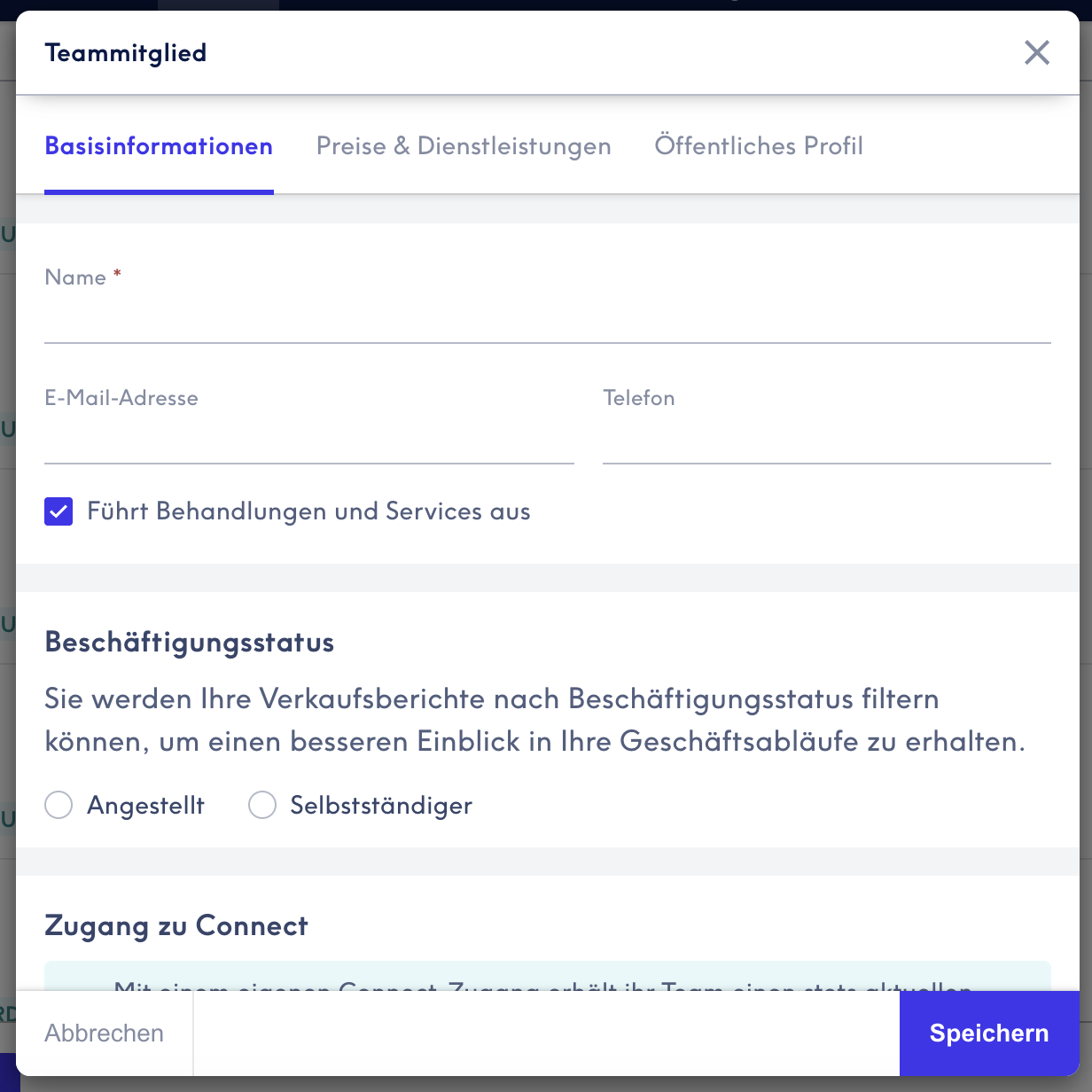
Geben Sie den Namen des Teammitglieds ein
Eine E-Mail-Adresse und Telefonnummer ermöglichen es dem Teammitglied, sich bei Connect anzumelden
Wählen Sie aus, ob die Person angestellt oder selbstständig ist (für Ihre Verkaufsberichte)
Wählen Sie die Berechtigungen, die dieses Teammitglied in Connect erhalten soll (mehr Infos hier)
Nach dem Hinzufügen erhält das Teammitglied eine automatische E-Mail mit einem Link zur Passworterstellung und Einrichtung des Profils
💡 Tipp zu Berechtigungen: Die Berechtigungen „Basiszugang“ oder „Individueller Zugang“ sind ideal für reguläre Mitarbeiter – damit sehen sie nur ihren eigenen Kalender und haben keinen Zugriff auf sensible Daten wie Finanzen oder Kundendaten.
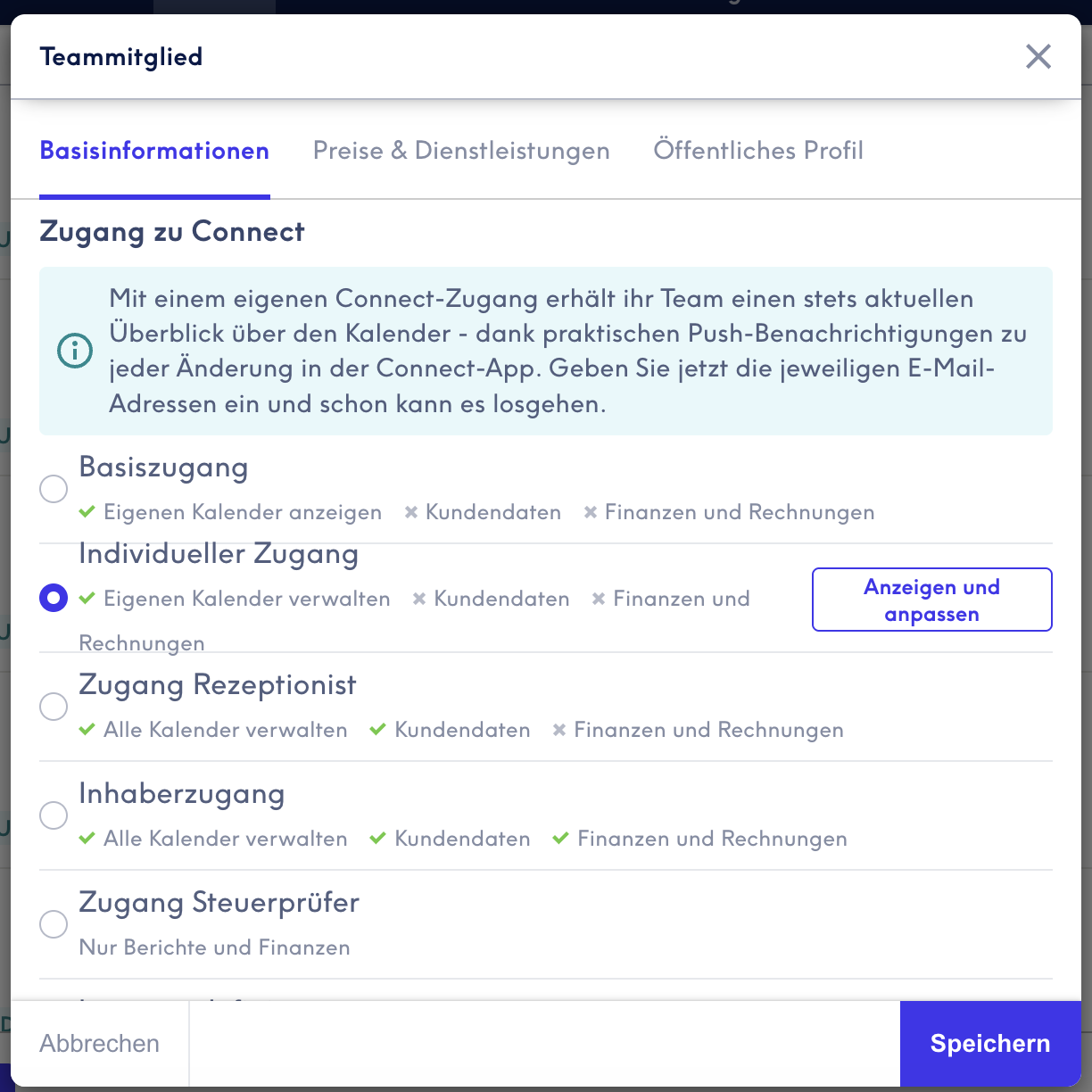
Wichtig zu wissen: Stellen Sie sicher, dass Sie mindestens 1 Benutzer mit einem Inhaberzugang haben, da dieser Benutzer/diese E-Mail-Adresse die wichtigen Mitteilungen von Treatwell erhält.
Wie kann ich Services und Preisniveaus zuweisen?
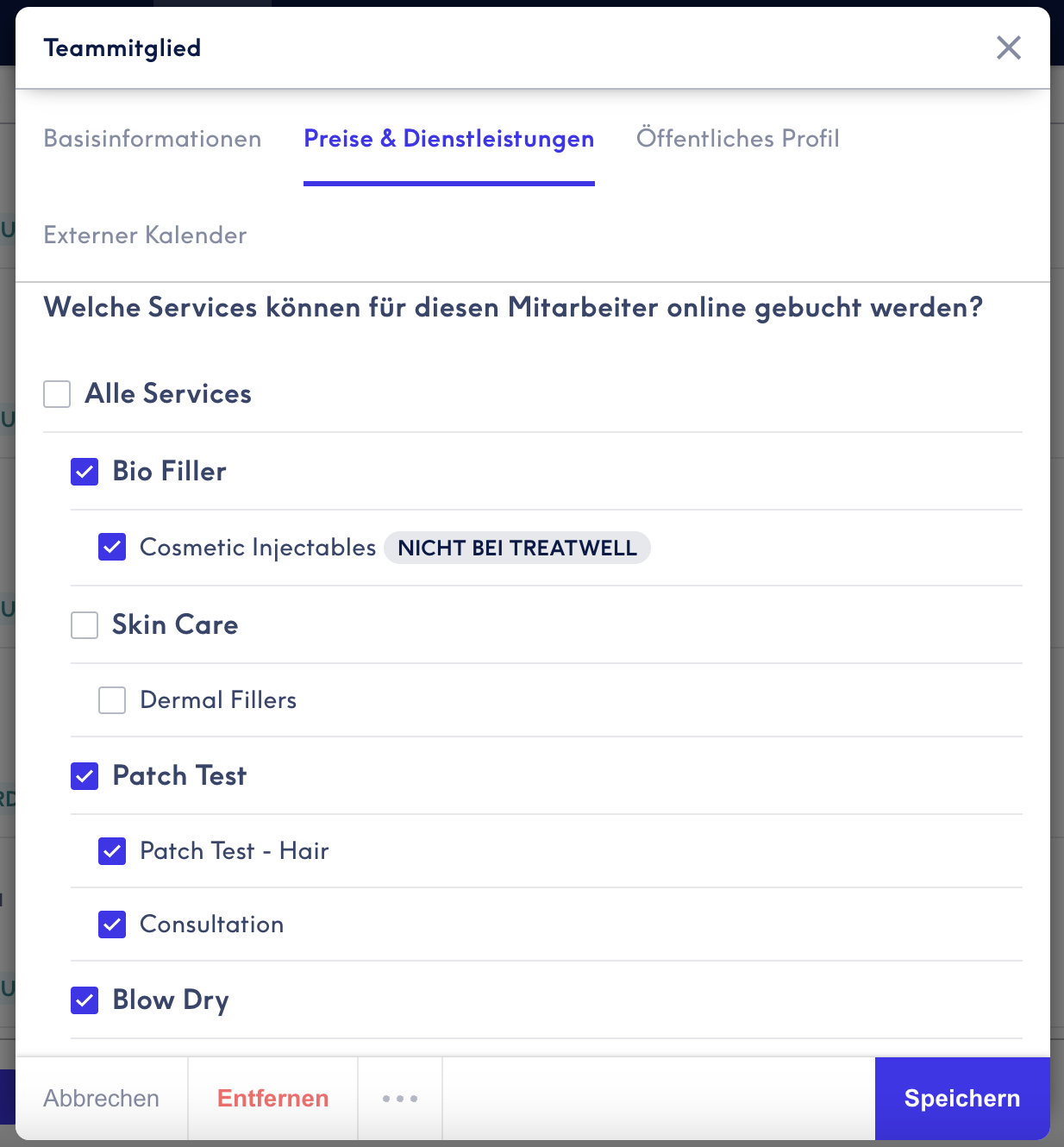
Bevor Sie das neue Teamitglied speichern, klicken Sie oben auf den Tab „Preise & Leistungen“
Wenn Sie Preisniveaus aktiviert haben, wählen Sie das entsprechende Niveau je nach Qualifikation (Mehr Infos zur Einrichtung finden Sie hier.
Wählen Sie nun die Services aus, die dieses Teammitglied ausführen darf. Die Services stammen aus dem Menü Ihres Salons in Connect. Falls Sie diese noch nicht hinzugefügt haben, finden Sie hier die Anleitung.
Klicken Sie auf „Speichern“ unten rechts. Glückwunsch – das Teammitglied wurde erfolgreich hinzugefügt!
Wie kannst du Dienste verwalten, die zwei Teammitglieder erfordern?
Für Dienste wie Partnermassagen, Partner-Gesichtsbehandlungen oder Gruppenbuchungen, die zwei gleichzeitig arbeitende Teammitglieder erfordern, folge bitte diesem einfachen Workaround, um deine Buchungen präzise zu verwalten und deinen Kalender in Connect aktuell zu halten.
Richte den Dienst zunächst in deinem Konto ein; wie das geht, erfährst du hier.
Überprüfe die Verfügbarkeit, um sicherzustellen, dass du an den Tagen, an denen dieser Dienst verfügbar ist, mehrere Teammitglieder eingeplant und frei hast, um die Buchung zu ermöglichen.
Wenn eine Online-Buchung für einen Zwei-Personen-Dienst eingeht, wird dein primäres Teammitglied automatisch gebucht. Du musst dann manuell den Zeitblock des zweiten Teammitglieds sichern. Gehe dazu wie folgt vor:
Gehe zur Kalenderansicht in Connect.
Wähle die genaue Uhrzeit und das Datum der Kundenbuchung aus.
Klicke auf die Option „Blockieren“ für den ausgewählten Zeitblock.
Weise diesen Block dem zweiten Teammitglied zu, das den Dienst durchführen wird.
Füge dem Block eine Notiz hinzu, um ihn mit der ursprünglichen Buchung und den Details des Kunden zu verknüpfen, zum Beispiel „Partnermassage mit Sarah“.
Diese Notiz stellt sicher, dass du dich an die Buchungsdetails und den ursprünglichen Kunden erinnerst, und sorgt so für Klarheit in deinem Zeitplan.
Wie ändere ich die Reihenfolge meines Teams im Marktplatz und Kalender?
Wenn Ihre Teammitglieder in einer bestimmten Reihenfolge im Kalender oder bei der Buchung erscheinen sollen:
Gehen Sie zur Teamliste im Menü „Team“
Bewegen Sie die Maus über das Teammitglied, das Sie verschieben möchten
Klicken Sie auf das Bild des Teamitglieds und ziehen Sie die Zeile nach oben oder unten
Wie kann ich ein Teammitglied löschen?
Bevor Sie ein Teammitglied löschen, verschieben Sie bitte alle Termine auf andere Kollegen.
Gehen Sie zum Menüpunkt „Team“
Klicken Sie auf das betreffende Teammitglied
Entfernen Sie die E-Mail-Adresse aus dem Profil und klicken Sie auf „Speichern“
Gehen Sie zurück ins Profil und klicken Sie auf „Löschen“
Was sollte ich sonst noch wissen, damit mein Team Connect optimal nutzen kann?
So personalisieren Sie Ihren Team-Bereich:
So fügen Sie Ihren Mitarbeitern je nach Fachwissen Preisstufen hinzu:
Möchten Sie, dass Ihr Team die Treatwell Connect-App nutzt? Infos finden Sie hier.
War dieser Artikel hilfreich?