
Es ist ärgerlich, wenn Kund:innen ohne Ankündigung nicht auftauchen – besonders bei „Bezahlung vor Ort“-Terminen. Daher haben wir Tools entwickelt, um das zu verwalten und negative Auswirkungen zu vermeiden. Hier findest du alle Informationen.
Was sollte ich tun, wenn Kund:innen nicht erscheinen?
So schützen Sie Ihr Geschäft:
Nutzen Sie den „No‑Show“-Button
Setzen Sie den/die Kund:in auf „nur Vorkasse erforderlich“ für zukünftige Buchungen
Aktivieren Sie die Stornierungsschutz-Funktion — weitere Infos hier.
Was bewirkt der „No‑Show“-Button und wie hilft er mir?
Signalisiert an die Plattform, dass Kund:innen nicht erschienen sind – Sie zahlen keine Provision bei „Zahlung vor Ort“-Buchungen
Bei bereits bezahlten Terminen wird die normale Provision berechnet (da Sie das Geld erhalten haben)
Wenn Sie den Termin am selben Tag als „No‑Show“ markieren, erhält der/die Kund:in eine Benachrichtigung und der Zustand der Buchung wird aktualisiert
Kund:innen, die als „No‑Show“ markiert sind, können keine Bewertung mehr abgeben
Wie verwende ich den „No‑Show“-Button?
Finden Sie die Buchung im Kalender von Treatwell Connect und öffnen Sie sie
Es erscheint ein Pop‑Up mit dem Button „No‑Show“ neben „Verschieben“
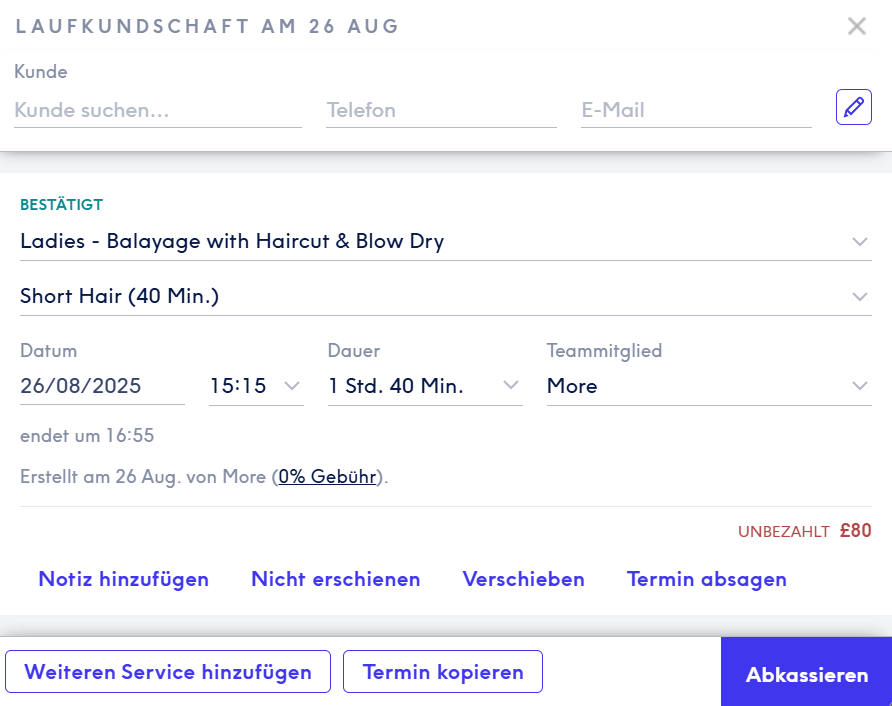
Prüfen Sie die Hinweise, was danach geschieht (abhängig vom Stornierungsschutz), und klicken Sie auf „Als No‑Show markieren“
Wichtig: das muss am Tag der geplanten Buchung geschehen
Möchten Sie den/die Kund:in zusätzlich auf „nur Vorkasse erforderlich“ setzen? Weitere Details unten.
Warum kann ich Kund:innen nicht als „No‑Show“ markieren?
Die Markierung muss am Tag des Termins erfolgen
Wenn der Arbeitstag vorbei ist, können keine Änderungen mehr vorgenommen werden
Wie markiere ich Kund:innenn als „nur Vorkasse erforderlich“?
Zwei Möglichkeiten:
Beim Markieren als „No‑Show“ können Sie „Vorkasse erforderlich“ auswählen
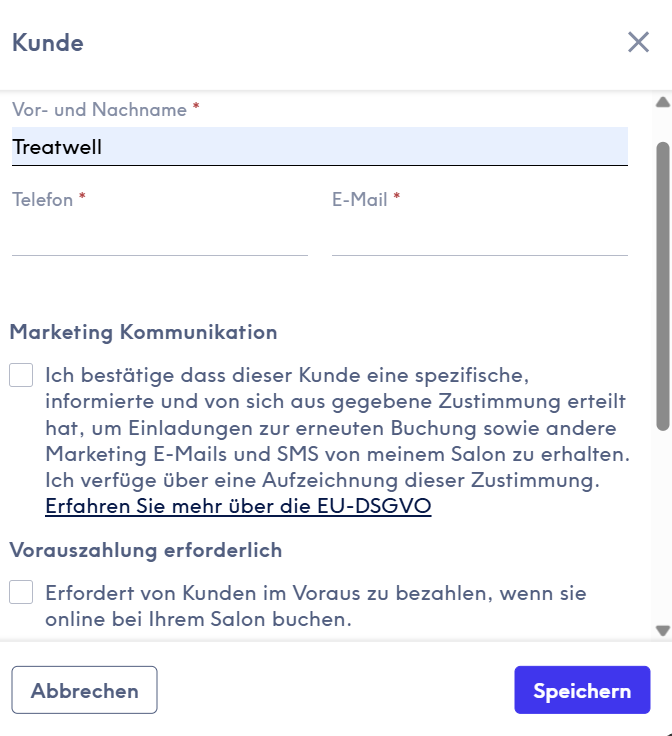
Gehen Sie zum Bereich „Kund:innen“ im Connect, suchen Sie den/die Kund:in, klicken Sie auf „Details bearbeiten“ und aktivieren Sie „Bei nächster Online-Buchung Vorkasse erforderlich“ — das lässt sich jederzeit deaktivieren. Ein Symbol zeigt dies im Kundenprofil an
Was muss ich wissen, wenn ich „nur Vorkasse erforderlich“ aktiviere?
Zum Schutz vor weiteren No‑Shows müssen Kund:innen bei ihrer nächsten Buchung online im Voraus zahlen
Dies gilt für alle Treatwell-Buchungen — so sind Sie abgesichert
Kundeninformationen müssen aktuell sein, da ansonsten „Zahlung vor Ort“ über andere Kontaktdaten möglich bleibt
Wir informieren die Kund:innen nicht über den Grund — er sieht lediglich die Option „Online bezahlen“
Beachten Sie: Einschränkungen bei Zahlungsmöglichkeiten können Kund:innen abschrecken. Sobald der/die Kund:in eine erfolgreiche Buchung hatte, können Sie die Einstellung wieder deaktivieren
War dieser Artikel hilfreich?