
Es ist wichtig, Ihren Treatwell Connect-Kalender stets aktuell zu halten, damit wir Ihnen helfen können, Ihren Salon und Ihre Online-Buchungen so reibungslos wie möglich zu verwalten. Wenn Ihr Kalender aktualisiert ist, können Ihre Kunden nur dann buchen, wenn Sie tatsächlich verfügbar sind und nicht während der Zeiten, in denen Sie bereits einen Termin haben oder beschäftigt sind. Lesen Sie diesen Artikel, um mehr darüber zu erfahren, wie Sie Ihren Kalender aktuell halten können.
Warum ist es wichtig, meine Echtzeit-Verfügbarkeit anzuzeigen?
Unser Ziel ist es, mehr Kunden zu Ihnen zu bringen, und wir tun dies, indem wir Ihre freien Zeiten Kunden zeigen, die auf Treatwell suchen. Was wir vermeiden wollen, ist, Ihnen Kunden zu schicken, wenn Sie bereits Termine haben, denn das führt zu Doppelbuchungen, die Sie stornieren oder verschieben müssen.
Ihre Echtzeit-Verfügbarkeit durch die Verwaltung Ihres Connect-Kalenders anzuzeigen, ist der Schlüssel, um das Beste aus Ihrer Partnerschaft mit Treatwell herauszuholen.
Ganz gleich, ob Sie Connect als Ihr Hauptbuchungssystem verwenden oder es zusammen mit einer anderen Software nutzen, die richtige Nutzung des Kalenders ist der effektivste Weg, Ihr Geschäft auszubauen.
Außerdem gilt: Je zuverlässiger Sie sind, desto höher werden Sie auf Treatwell gelistet und desto mehr Kunden werden Sie sehen.
Wie kann ich meine Kalenderverfügbarkeit blockieren?
Wir empfehlen immer, Termine direkt in Ihren Treatwell Connect-Kalender einzutragen, statt Zeitblöcke zu setzen. So können Sie Connect besser nutzen, mehr Bewertungen erhalten, aktuelle Berichte sehen und Ihre Zeit effizienter verwalten. Dennoch gibt es Situationen, in denen Sie vielleicht kurz eine Pause oder Freizeit blockieren möchten. So geht’s:
Klicken Sie auf eine freie Stelle in Ihrem Kalender, um einen neuen Block hinzuzufügen
Ein Fenster öffnet sich, wählen Sie oben „Blockierung“
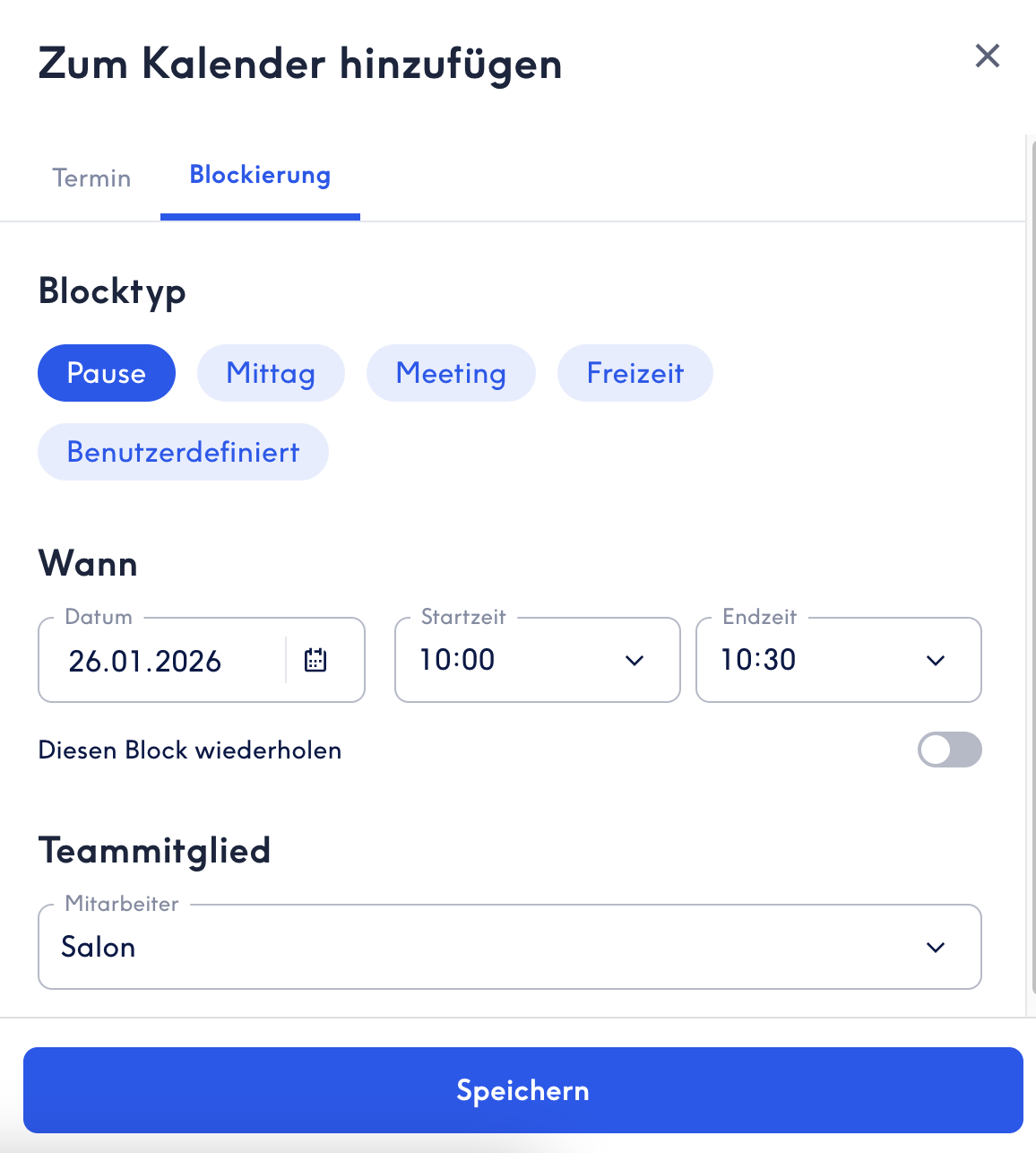
Geben Sie alle notwendigen Informationen ein:
Wählen Sie die Art des Blockers aus (Pause, Mittagessen, Meeting, Freizeit oder Benutzerdefiniert).
Legen Sie das Datum, die Startzeit und die Endzeit fest.
Sie können den Blocker auch wiederholen. Wählen Sie das Intervall und das Ende der Wiederholungen.
Weisen Sie den Blocker einem Teammitglied zu.
Überprüfen Sie die Details, bevor Sie auf „Speichern“ klicken.
Falls Sie stattdessen einen Termin hinzufügen möchten, lesen Sie diesen Artikel für weitere Informationen.
Wie kann ich meine Kalenderverfügbarkeit wieder freigeben?
Manchmal ändern sich Pläne, und Sie müssen einen Kalenderblock entfernen. So funktioniert’s:
Wenn der hinzugefügte Blocker ein einmaliges Ereignis ist, klicken Sie auf den Block, um ihn im Kalender zu öffnen.
Klicken Sie auf „Block entfernen“, um ihn zu löschen.
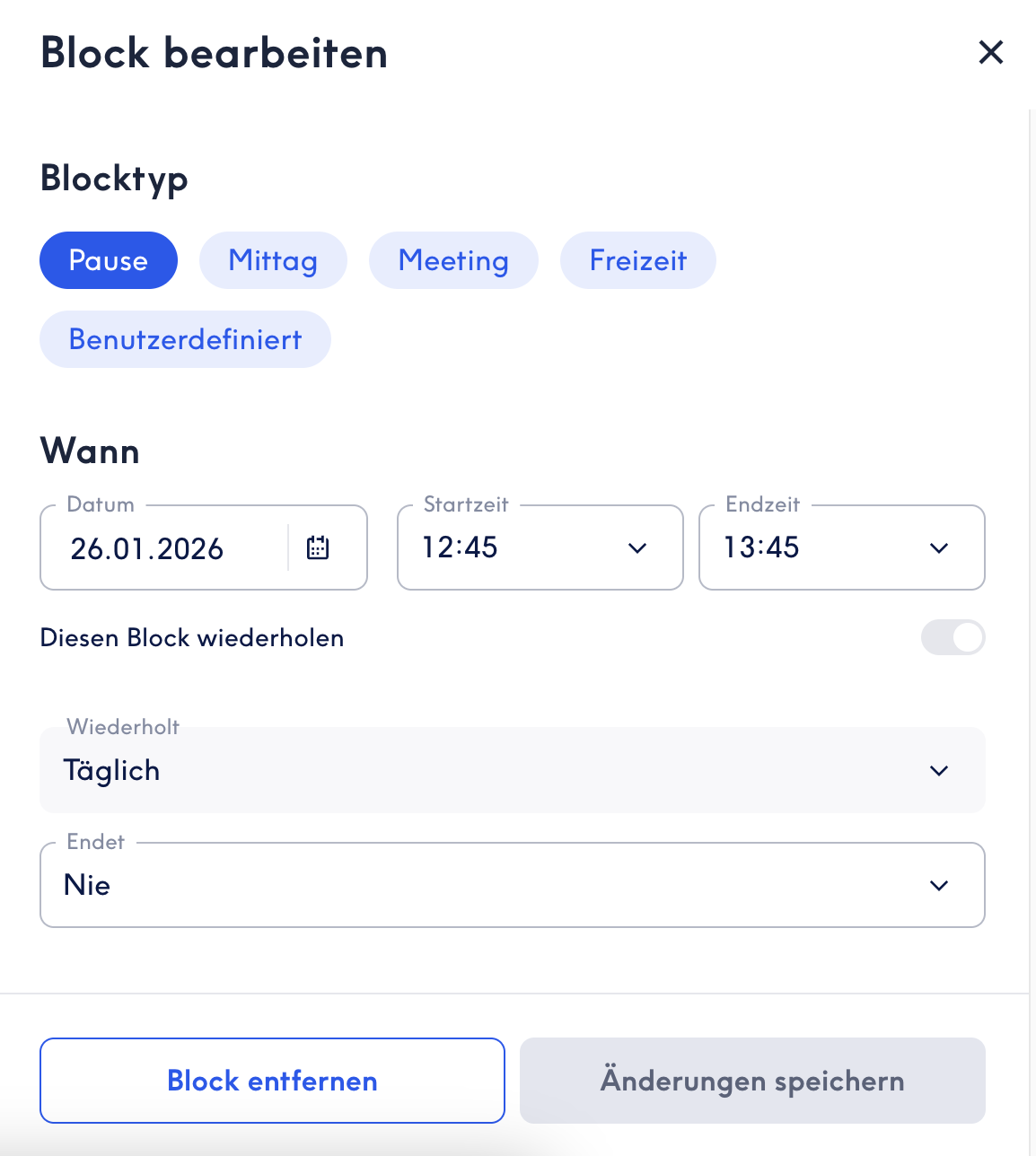
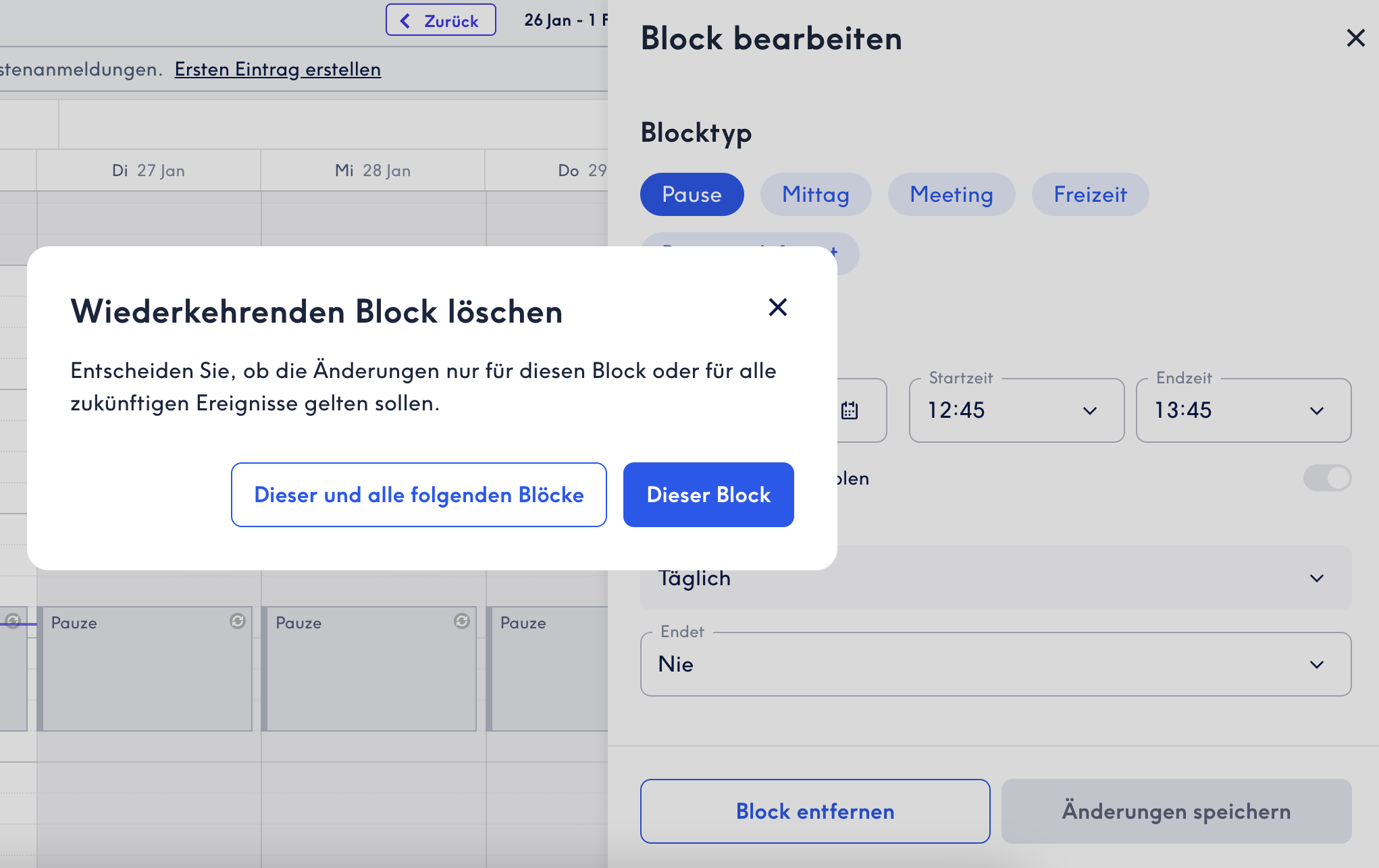
Falls es sich um ein wiederkehrendes Ereignis handelt, haben Sie beim Klicken auf „Block entfernen“ die Wahl, nur diesen einen Block oder alle zukünftigen Termine zu löschen.
Wenn Ihr Kalender wegen Öffnungszeiten oder Dienstplänen grau angezeigt wird, müssen Sie Ihre Verfügbarkeit in den entsprechenden Bereichen von Connect aktualisieren, damit der Kalender von grau auf weiß wechselt und Sie wieder Buchungen erhalten können. Wenn Sie nicht wissen, wie das geht, lesen Sie unsere Artikel zu Dienstplänen und Öffnungszeiten.
War dieser Artikel hilfreich?