
Die Wartelisten-Funktion in Treatwell Connect ermöglicht es Kunden, ihr Interesse an einer Buchung zu zeigen, auch wenn die Kalender-Tage bereits ausgebucht sind. Hier erfährst du, wie du die Wartelisten-Funktion in deinem Connect-Kalender nutzen und verwalten kannst.
Welche Vorteile bietet die Warteliste?
Mit der Warteliste in Connect kannst du:
Interessierte Kunden in Termine umwandeln und so dein Buchungspotenzial erhöhen.
Die Wahrscheinlichkeit verringern, Buchungen wegen ausgebuchter Zeiten zu verlieren.
Die Kundenzufriedenheit verbessern, indem du schnell auf Anfragen reagierst.
Kundenanfragen effizient verwalten und organisiert bleiben.
Wie funktioniert die Warteliste?
Möchte ein Kunde einen Service an einem bestimmten Tag buchen, der aber komplett ausgebucht ist, kann er sich auf die Warteliste setzen lassen. Diese Funktion ist nur über das Buchungs-Widget sichtbar.
Mehr zum Buchungs-Widget: Was ist das Buchungs-Widget?Sobald der Kunde auf der Warteliste steht, erhältst du eine Benachrichtigung in deinem Kalender für diesen Tag.
Wenn ein Termin frei wird, kannst du den Kunden per E-Mail kontaktieren, um den Termin zu buchen, oder direkt für ihn buchen.
⚠️ Bitte beachte: Kunden werden nicht automatisch gebucht, wenn ein Termin frei wird. Du musst ihnen eine E-Mail mit dem Widget-Link senden, damit sie selbst buchen, oder sie direkt im Kalender eintragen.
Gibt es die Warteliste auch im Treatwell Marketplace?
Zurzeit nicht. Sie ist nur über das Buchungs-Widget oder direkt im Connect verfügbar.
In Zukunft könnte die Warteliste im Marketplace ergänzt werden – abhängig vom Feedback der Partner. Wir halten Sie auf dem Laufenden.
Wie füge ich Kunden zur Warteliste hinzu?
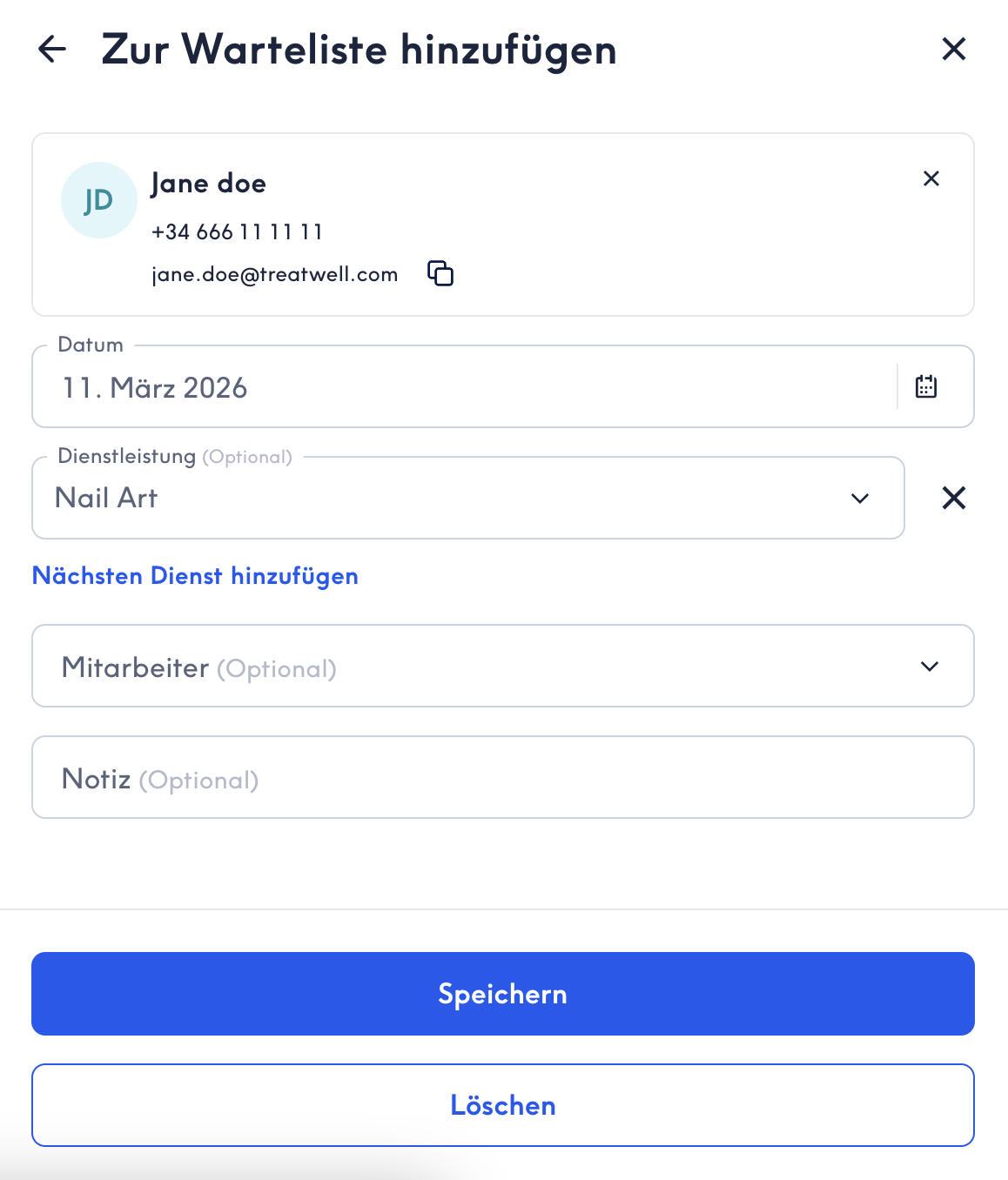
Neben den Einträgen, die über das Buchungs-Widget eingehen, kannst du Kunden auch manuell direkt in deinem Connect-Kalender zur Warteliste hinzufügen.
So fügst du einen Kunden manuell zur Warteliste hinzu:
Öffne deinen Connect-Kalender.
Klicke auf „Hinzufügen“ (oben links im Web) oder auf das + Symbol (unten rechts in der mobilen App).
Wähle „Warteliste“ aus.
Wähle das bevorzugte Datum für den Termin.
Gib die Kundendaten ein (Name, Kontaktdaten).
(Optional) Füge Servicepräferenzen und Notizen hinzu.
Speichere, um die Anmeldung zu bestätigen.
Es wird eine Bestätigungs-E-Mail an den Kunden gesendet.
Wie sende ich Einladungsemails an Kunden auf der Warteliste?
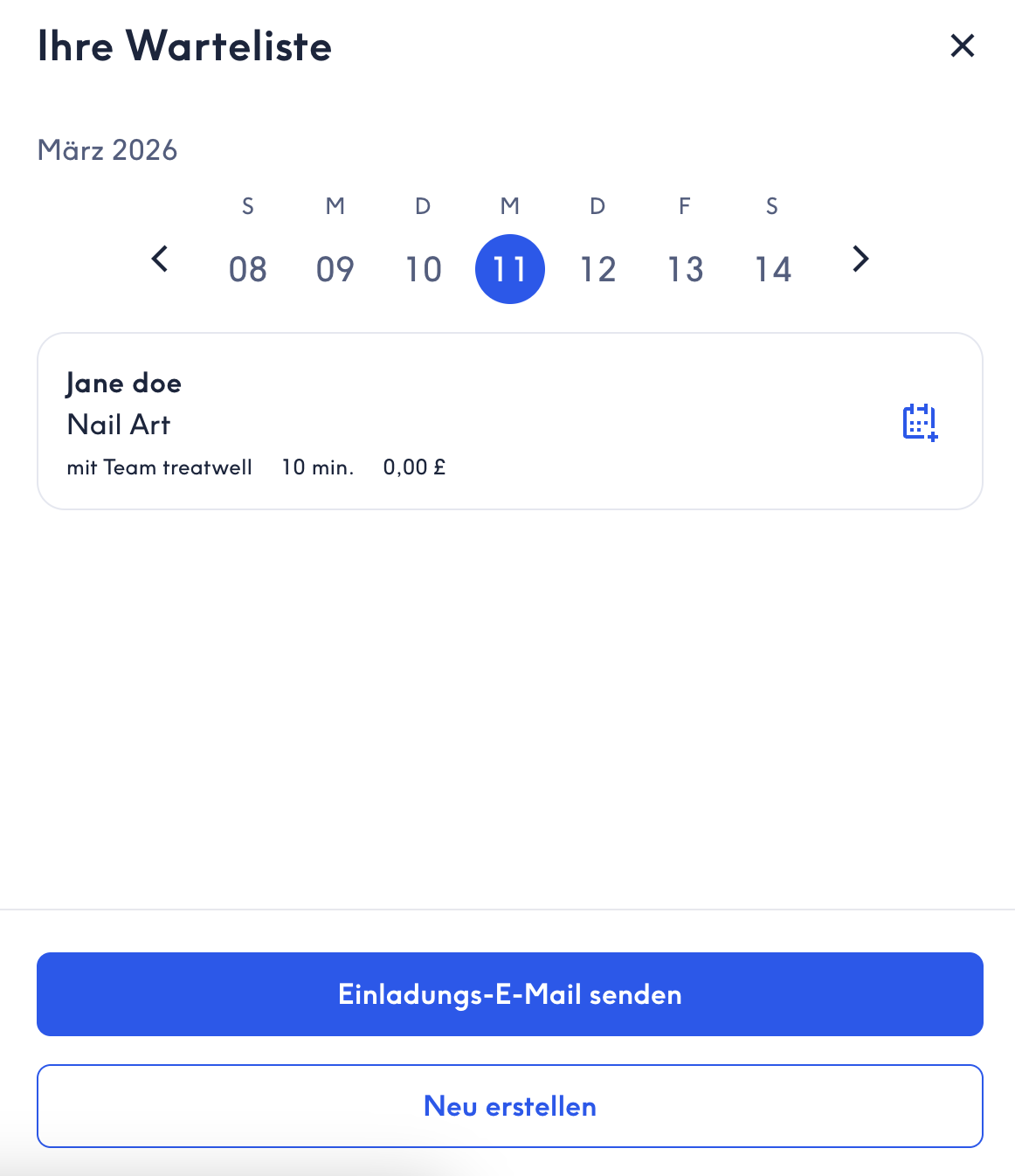
Du kannst Kunden auf der Warteliste per E-Mail kontaktieren, um verfügbare Slots anzubieten oder sie über Stornierungen zu informieren. Diese Einladungs-E-Mails enthalten einen „Jetzt buchen“-Button, der Kunden direkt zu deinem Buchungs-Widget weiterleitet, wobei Datum und Service bereits vorausgewählt sind, um die Buchung zu erleichtern.
So sendest du eine Einladung:
Greife auf die Warteliste für das gewünschte Datum zu.
Nutze den E-Mail-Button in der Übersicht der Warteliste, um alle Kunden dieses Tages anzuschreiben.
Alternativ wähle einen einzelnen Eintrag aus und nutze den E-Mail-Button unten, um eine individuelle Einladung zu senden.
Einladungs-E-Mails können nur an Kunden mit hinterlegter E-Mail-Adresse gesendet werden.
Bitte beachte: Es gibt keine automatische Versandfunktion für Einladungsemails.
Wie buche ich Termine für Kunden auf der Warteliste?
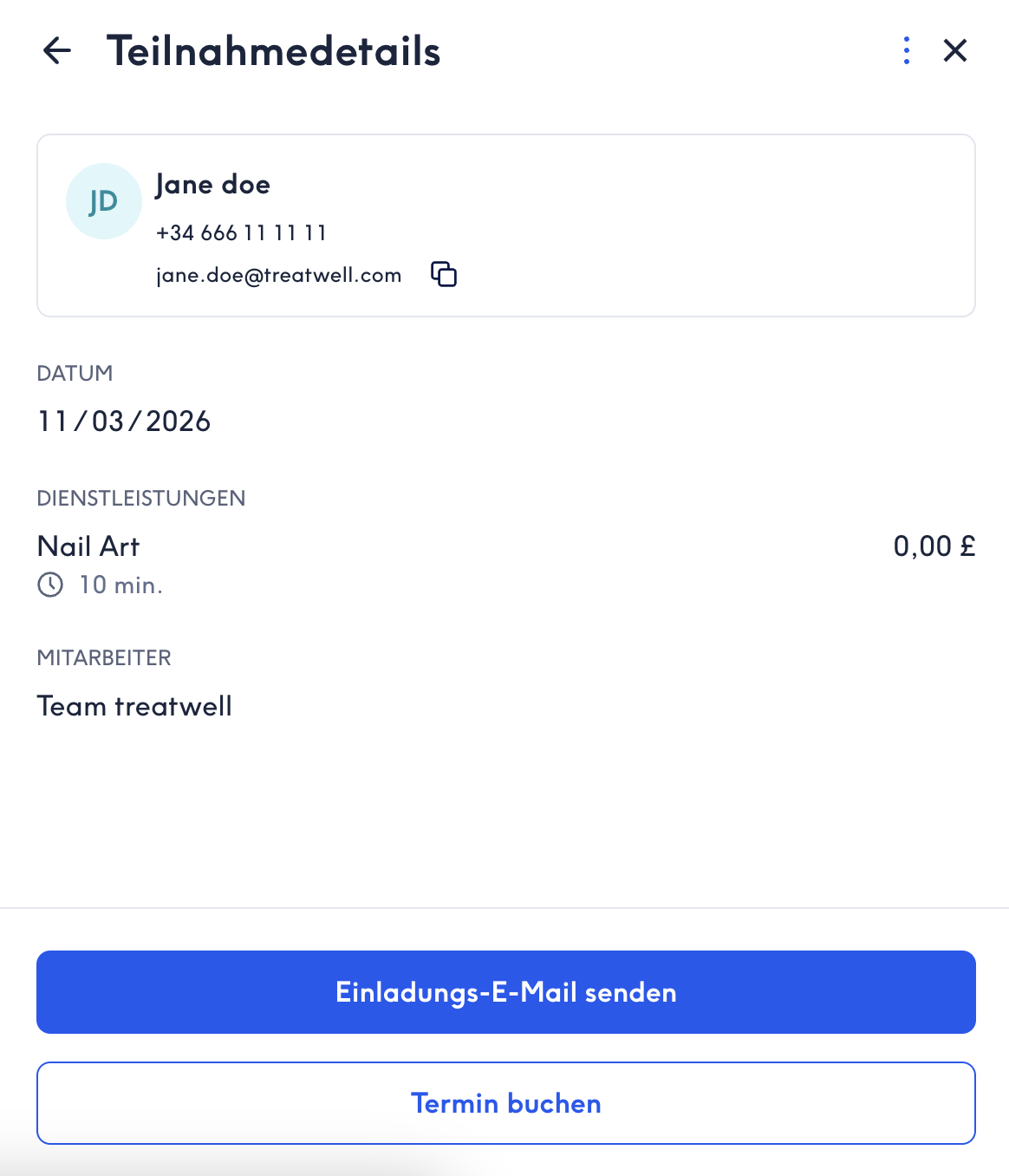
Während Einladungen es den Kunden erlauben, selbst zu buchen, kannst du auch manuell Termine für sie buchen.
So buchst du einen Termin für einen Kunden auf der Warteliste:
Greife auf die Warteliste für das gewünschte Datum zu.
Kontaktiere den Kunden, um seine Verfügbarkeit zu bestätigen.
Nutze das Kalender-Icon innerhalb der Warteliste und klicke auf „Termin erstellen“.
Entferne den Kunden nach der Buchung aus der Warteliste.
Informiere den Kunden anschließend über seinen bestätigten Termin.
Wie können Kunden sich selbst über das Buchungs-Widget auf die Warteliste setzen?
Kunden können sich über deinen direkten Link zum Buchungs-Widget auf die Warteliste setzen, wenn ihr gewünschter Termin nicht verfügbar ist.
Für detaillierte Informationen zur Wartelisten-Funktion im Buchungs-Widget: Wie verwende ich die Wartelisten-Funktion in meinem Buchungs-Widget?
War dieser Artikel hilfreich?