
Das Hinzufügen eines „Jetzt buchen“-Buttons zu Ihren Social-Media-Seiten ist eine großartige Möglichkeit, Ihr Geschäft auszubauen. Er ermöglicht es Kunden, rund um die Uhr zu buchen, ohne die App zu verlassen, während Ihr Treatwell Connect-Kalender durch die automatische Synchronisierung perfekt organisiert bleibt. Folgen Sie dieser Schritt-für-Schritt-Anleitung, um ihn in nur wenigen Minuten zu Ihren Facebook- und Instagram-Konten hinzuzufügen.
Wenn Sie weitere Informationen darüber benötigen, was der „Jetzt buchen“-Button ist, schauen Sie sich diesen Artikel hier an.
Wie kann ich meinen Social-Media-Profilen einen „Jetzt buchen“-Button hinzufügen?
Bevor Sie den „Jetzt buchen“-Button hinzufügen, müssen Sie Ihre Social-Media-Konten vorbereiten.
Schritt 1: Zu einem Instagram-Business-Konto wechseln
Sie können keinem persönlichen Profil einen Buchungs-Button hinzufügen. Daher müssen Sie in einem ersten Schritt zu einem Instagram-Business-Konto wechseln. So geht's:
Gehen Sie zu Ihrem Instagram-Profil.
Tippen Sie auf Einstellungen und Privatsphäre > Für Professionals > Kontotyp und Tools.
Wählen Sie Zu professionellem Konto wechseln und folgen Sie den Anweisungen, um „Business“ auszuwählen. Wenn Sie weitere Informationen benötigen, klicken Sie hier.
Schritt 2: Verknüpfen Sie Ihr Instagram-Business-Profil mit Ihrer Facebook-Seite
Um Buttons über beide Plattformen hinweg zu verwalten, müssen Ihr Instagram-Business-Konto und Ihre Facebook-Seite im Meta-Ökosystem „verbunden“ sein. Sie haben zwei Möglichkeiten, um sicherzustellen, dass sie korrekt konfiguriert und verknüpft sind:
Option 1:
Die Profile über Instagram verbinden:
Gehen Sie zu Ihrem Instagram-Business-Profil.
Tippen Sie auf Profil bearbeiten.
Wählen Sie unter „Öffentliche Unternehmensinformationen“ die Option Seite aus.
Wählen Sie die Facebook-Seite aus, mit der Sie eine Verbindung herstellen möchten (oder erstellen Sie eine neue). · Option 2:
Die Profile über Facebook verbinden:
Gehen Sie zu Ihrer Facebook-Seite.
Tippen Sie auf Einstellungen > Verknüpfte Konten > Instagram > Konto verknüpfen.
Alle Details finden Sie in diesem Artikel.
Schritt 3: Den „Jetzt buchen“-Button in Connect einrichten
Sobald Sie die vorherigen Schritte abgeschlossen haben, können Sie Ihren Button über Connect einrichten. Verwenden Sie hierfür einen Laptop, um sicherzustellen, dass alle Pop-ups und Berechtigungsfenster korrekt geladen werden.
Loggen Sie sich über Ihren Computer bei Treatwell Connect ein.
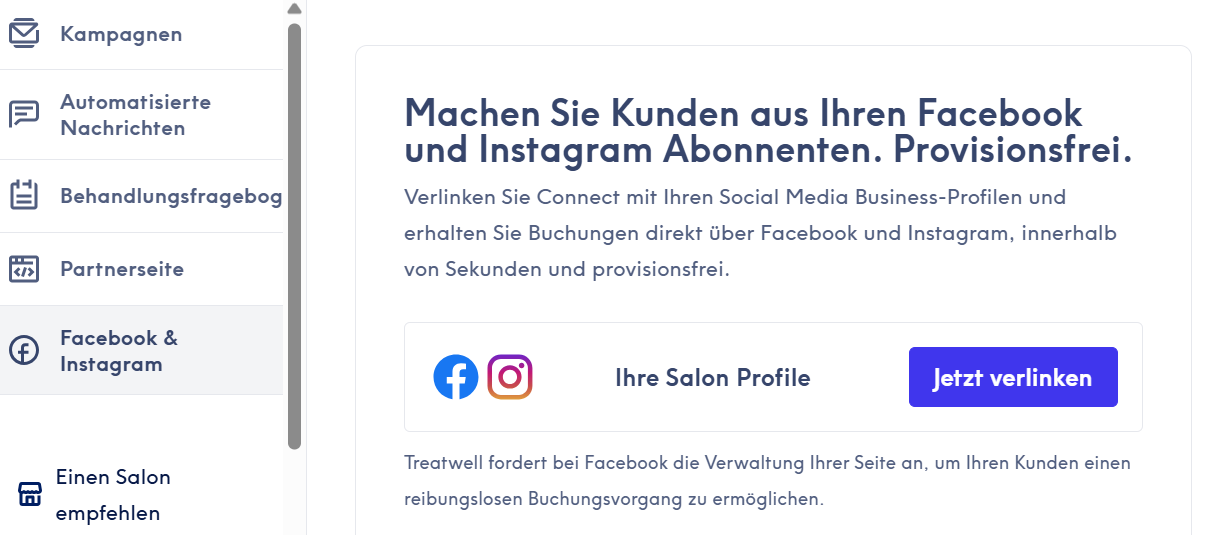
Gehen Sie zu Marketing und klicken Sie dann auf Facebook & Instagram.
Klicken Sie auf den Button „Jetzt verknüpfen“.
Loggen Sie sich bei Facebook ein. Wenn Sie bereits eingeloggt sind, klicken Sie auf „Weiter als [Ihr Name]“. Wenn Sie ein anderes Konto verwenden möchten, loggen Sie sich einfach beim richtigen ein.
Erlauben Sie Treatwell nach Aufforderung den Zugriff auf Ihr Business-Profil. Stellen Sie sicher, dass Sie der Administrator der Facebook-Seite sind, da „Redakteure“ oder „Moderatoren“ möglicherweise nicht über ausreichende Berechtigungen verfügen.
Klicken Sie unter dem „Erwähnungen-Button“ auf Aktions-Button hinzufügen.
Wählen Sie „Ausprobieren“, wählen Sie „Jetzt buchen“ und klicken Sie auf Weiter.
Wählen Sie „Mit einem anderen Tool verbinden“ und scrollen Sie nach unten, um Treatwell Connect zu finden.
Klicken Sie auf Weiter, wählen Sie Ihren spezifischen Salon aus und folgen Sie den letzten Bestätigungsschritten.
Ihr „Jetzt buchen“-Button erscheint nun automatisch auf Ihrer Facebook-Seite, Ihrem Instagram-Business-Profil. Sie können einen kurzen Test machen, indem Sie Ihr Profil von einem persönlichen Konto aus besuchen.
Was soll ich tun, wenn ich mein Instagram-Business-Konto mit der falschen Facebook-Seite verknüpft habe?
Wenn Ihr Instagram-Business-Konto mit der falschen Facebook-Seite verknüpft wurde, können Sie dies ganz einfach ändern:
Gehen Sie zu Ihrem Instagram-Business-Konto und wählen Sie Profil bearbeiten.
Tippen Sie auf den Seitennamen unter „Unternehmensinformationen“.
Wählen Sie Seite trennen.
Tippen Sie auf Verknüpfen oder Erstellen, um die richtige Facebook-Seite auszuwählen.
Hinweis: Sie müssen Schritt 3 wiederholen, um den Button in Connect erneut einzurichten. Weitere Informationen finden Sie in diesem Beitrag.
Wenn Sie Zweifel bezüglich des „Jetzt buchen“-Buttons, seiner Vorteile oder seiner Entfernung haben, besuchen Sie unser Hilfe-Center oder kontaktieren Sie uns über den Chat-Support.
War dieser Artikel hilfreich?