
Egal, ob Sie die Öffnungszeiten Ihres Salons an bestimmten Tagen anpassen, die Urlaube Ihres Teams verwalten oder individuelle Schichten hinzufügen möchten – all das können Sie im Bereich „Team“ erledigen. Dies ist die effizienteste Methode, um Schichten zu planen und zu organisieren sowie die Verfügbarkeit jedes Mitarbeiters zu verwalten, sodass Ihre Echtzeit-Verfügbarkeit stets korrekt angezeigt wird.
Wie kann ich meine allgemeinen Öffnungszeiten festlegen?
Der erste Schritt zur richtigen Verwaltung Ihrer Verfügbarkeit ist das Festlegen der Öffnungszeiten. Schauen Sie sich diesen Artikel für alle notwendigen Informationen an.
Wie kann ich wöchentliche Arbeitsschichten für jeden Mitarbeiter erstellen?
Jeder Mitarbeiter kann andere Arbeitszeiten haben als seine Kollegen – einige arbeiten morgens, andere nur nachmittags oder am Wochenende. Mit Treatwell Connect können Sie einen wöchentlichen Plan erstellen, der sich über einen längeren Zeitraum wiederholt, bis er geändert oder durch neue Zeiten ersetzt wird. Folgende Schritte sind zu befolgen:
Öffnen Sie Treatwell Connect auf Ihrem Computer
Greifen Sie auf den Dienstplan der Teammitglieder zu (indem Sie auf den Reiter „Team“ klicken)
Klicken Sie in den Dienstplan eines Teammitglieds und dann auf „Dienstplan ändern“
Wählen Sie die Arbeitstage aus und legen Sie die Arbeitszeiten für jeden Tag fest.
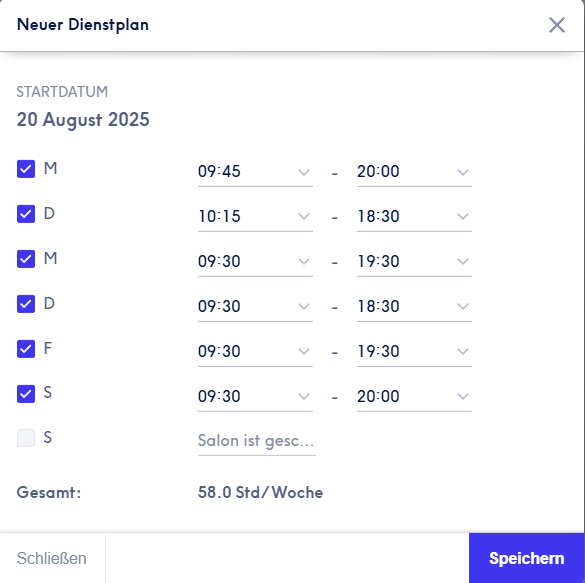
Jeder neue Dienstplan wird blau markiert. Dies ist eine grafische Anzeige, mit der Sie sofort erkennen können, welches Teammitglied einen personalisierten und wiederkehrenden Plan hat.
Wie kann ich die Arbeitszeiten für einen bestimmten Tag oder Mitarbeiter ändern?
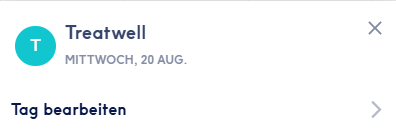
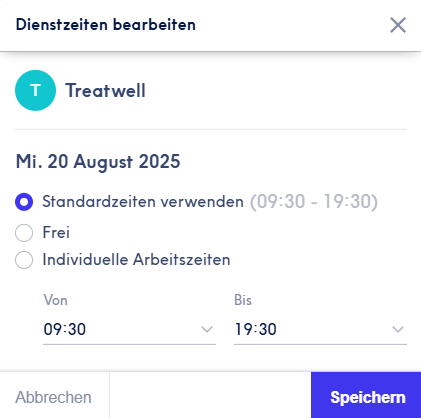
Wenn Sie nur eine der festgelegten Zeiten für ein bestimmtes Teammitglied ändern möchten, navigieren Sie im Treatwell Connect zum Bereich „Team“ und klicken Sie dann auf „Dienstplan“. Sobald Sie hier sind, klicken Sie auf die markierte Zeit in der Zeile des Teammitglieds und dann auf „Tag bearbeiten“.
In diesem Bereich ist es möglich, den spezifischen Tag zu bearbeiten, Abwesenheiten hinzuzufügen oder den Wochenplan des Teammitglieds zu bearbeiten.
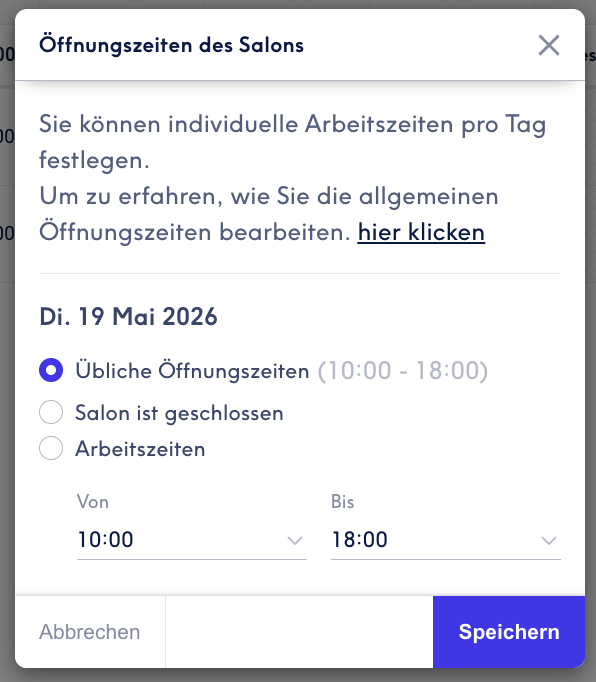
Falls Sie lieber die Öffnungszeiten des Salons für einen bestimmten Tag bearbeiten möchten, klicken Sie im Bereich „Team“ einfach auf den „Dienstplan“ und dann auf die Öffnungszeiten in der Zeile „Salon-Öffnungszeiten“.

Von hier aus können Sie die Öffnungszeiten des Salons individuell anpassen oder auf „Salon ist geschlossen“ klicken.
Wie kann ich Urlaub für einen bestimmten Tag oder Mitarbeiter zuweisen?
Wenn ein Mitarbeiter Urlaub hat und Sie den Dienstplan aktualisieren möchten, ist die einfachste Methode, im Dienstplan in dem Reiter „Team“ auf den gewünschten Tag zu klicken, dann „Urlaub hinzufügen" auszuwählen.
Hier können Sie den Beginn und das Ende des Urlaubszeitraums angeben.
Um den festgelegten Zeitraum zu ändern oder zu löschen, fahren Sie mit der Maus über den Tag, klicken auf das „+“ und wählen „Freier Tag entfernen“.
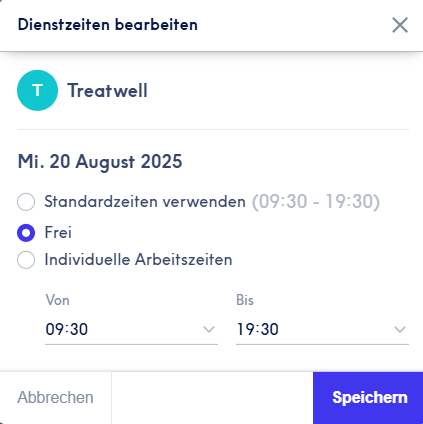
Ich versuche, einen Tag wieder zu öffnen, aber er bleibt geschlossen. Wie kann ich ihn als geöffnet festlegen?
Wenn Sie eine benutzerdefinierte Zeit festgelegt haben, die Kalenderansicht für das Teammitglied jedoch weiterhin blockiert ist, überprüfen Sie, ob dieser Tag nicht bereits als arbeitsfrei festgelegt wurde.
Gehen Sie dazu zum Dienstplan in dem Bereich „Team“ und klicken Sie auf den Tag. Wenn Sie „Freien Tag entfernen“ sehen, wurde dieser als arbeitsfreier Tag hinzugefügt.
Wie kann ich einen standardmäßig geschlossenen Tag wieder öffnen?
Es gibt eine weitere einfache Möglichkeit, einen standardmäßig geschlossenen Tag zu öffnen, ohne den Reiter Öffnungszeiten zu verwenden:
Gehen Sie zum Reiter „Kalender“ und klicken Sie im kleinen Kalender links auf den grau hinterlegten Tag.
Fahren Sie mit der Maus über die graue Fläche im großen im Kalender, klicken Sie dann auf „Anklicken, um Öffnungszeiten zu bearbeiten“ und anschließend auf den Namen des Salons. Dort finden Sie folgende Optionen:
„Übliche Öffnungszeiten“ behält den Status des Arbeitstages bei
„Salon ist geschlossen“ während des Arbeitstages
„Arbeitszeiten“ erlaubt die Bearbeitung der Öffnungszeiten.
Klicken Sie auf „Arbeitszeiten“ und geben Sie Ihre neuen Arbeitszeiten für diesen Tag ein.
Sobald der Tag wieder geöffnet ist, erscheint er im kleinen Kalender gelb, um die Änderung anzuzeigen.
Diese Änderung gilt nur für diesen sonst geschlossenen Tag und ändert nicht die allgemeinen Öffnungszeiten für diesen Wochentag.
Diese Schließung gilt für alle Teammitglieder.
War dieser Artikel hilfreich?