
Dieser Artikel führt dich beim ersten Login Schritt für Schritt durch die Ersteinrichtung deiner KI-Rezeptionistin.
In diesem Artikel findest du
Die Begrüßung
Name, Sprache und Stimme der KI-Rezeptionistin
Verbinde dein Treatwell-Konto
Bestätige die Salondaten
Häufige Fragen
Überprüfen und aktivieren
Die Begrüßung
Beim ersten Login siehst du einen Willkommensbildschirm, der die nächsten Schritte erklärt. Du kannst jederzeit zwischen zwei Modi wählen:
Sprache — beantworte die Fragen per Sprache, so wie am Telefon mit jemandem aus unserem Team.
Ausfüllen — dieselbe Einrichtung, aber als Formular zum Ausfüllen, in Ruhe und eine Frage nach der anderen.
Wenn du die Einrichtung unterbrichst, findest du beim nächsten Login einen Button, um genau dort fortzufahren, wo du aufgehört hast — nichts geht verloren.
Name, Sprache und Stimme der KI-Rezeptionistin
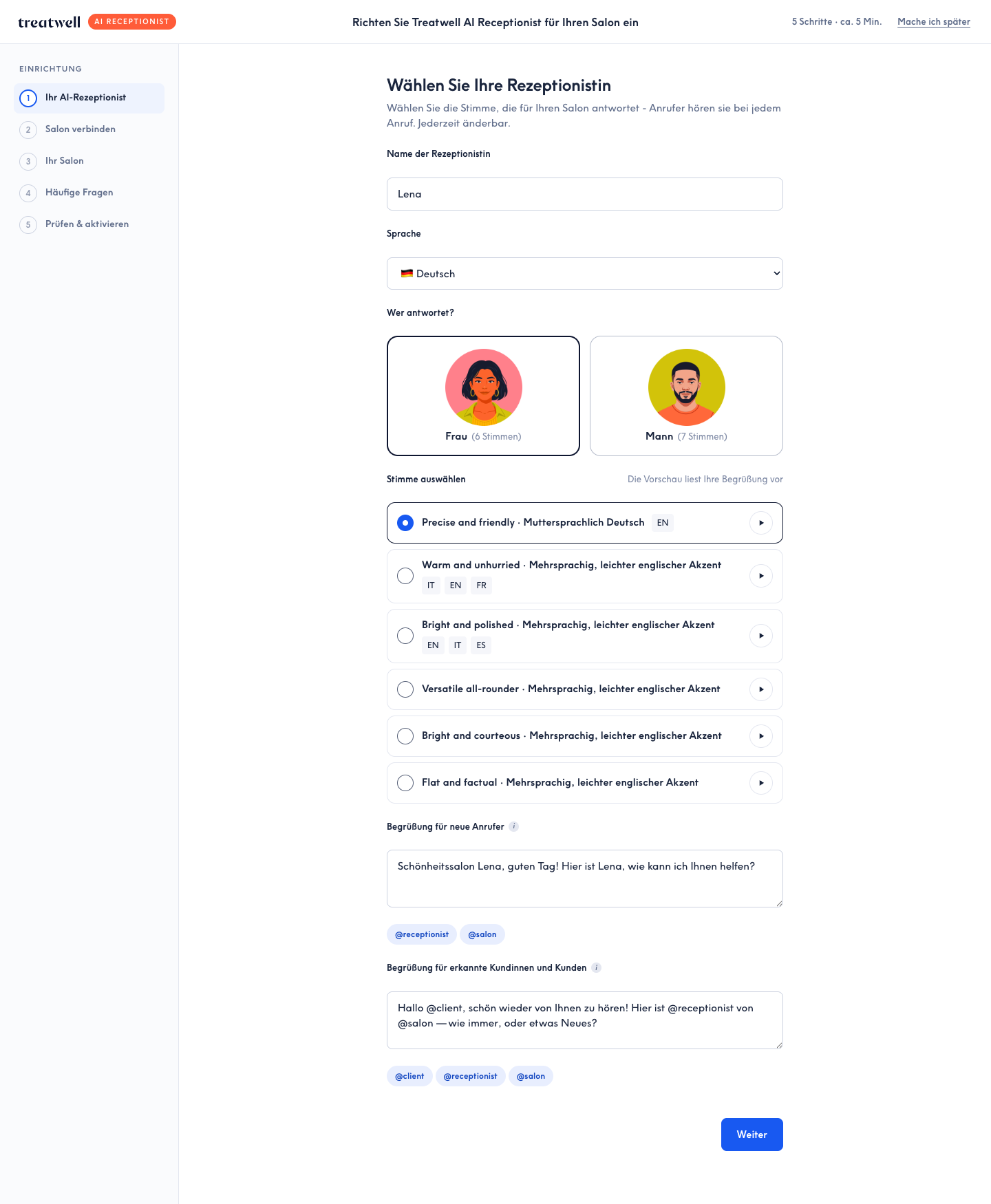
Der erste Schritt: Name, Sprache, Stimme und Begrüßung der KI-Rezeptionistin.
Hier legst du fest, wie sich deine KI-Rezeptionistin am Telefon vorstellt:
Name — wie sie heißt (z. B. „Lena“). Deine Kunden hören ihn bei jedem Anruf.
Hauptsprache — die Standardsprache. Die KI-Rezeptionistin erkennt trotzdem automatisch die Sprache des Anrufers.
Wer antwortet — wähle eine weibliche oder männliche Stimme aus den in dieser Sprache verfügbaren.
Begrüßung für Erstanrufer — der erste Satz, den neue Kunden hören (z. B. „Schönheitssalon Lena, guten Tag! Hier ist Lena, wie kann ich Ihnen helfen?“).
💡Name, Stimme und Begrüßung kannst du jederzeit nach der Einrichtung ändern — das ist keine endgültige Entscheidung.
Verbinde dein Treatwell-Konto
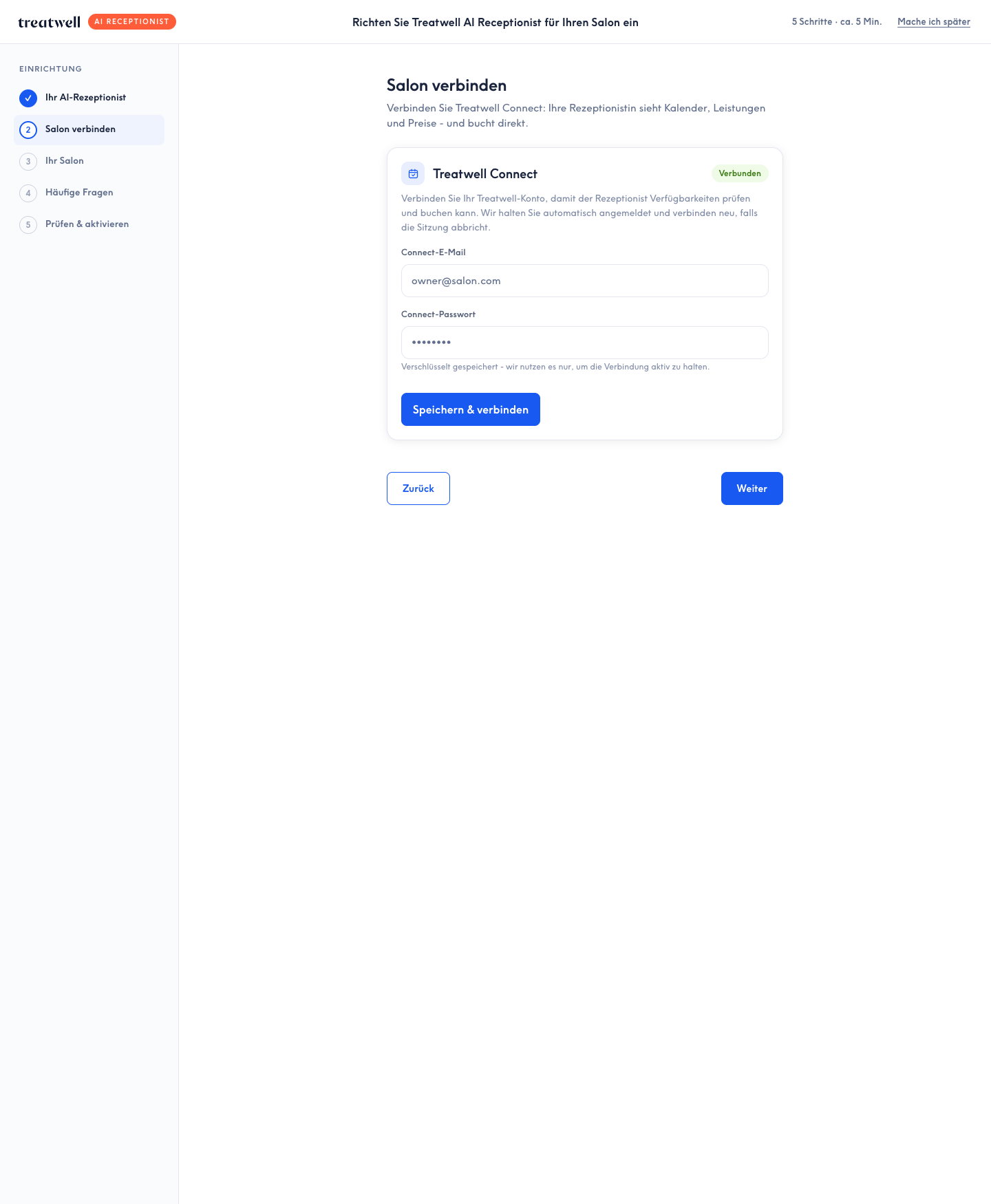
Die Verbindung zu Treatwell wird sofort überprüft.
Die KI-Rezeptionistin arbeitet mit deinem Treatwell Connect-Kalender: Sie erkennt Kunden und erstellt, verschiebt oder storniert Termine direkt in Treatwell.
Gib E-Mail und Passwort ein, mit denen du dich bei Treatwell Connect anmeldest.
Die Verbindung wird sofort geprüft — bei korrekten Zugangsdaten ist dieser Schritt in wenigen Sekunden abgeschlossen.
🔒Deine Zugangsdaten werden verschlüsselt gespeichert und nur verwendet, um die Verbindung zu deinem Kalender aufrechtzuerhalten.
Bestätige die Salondaten
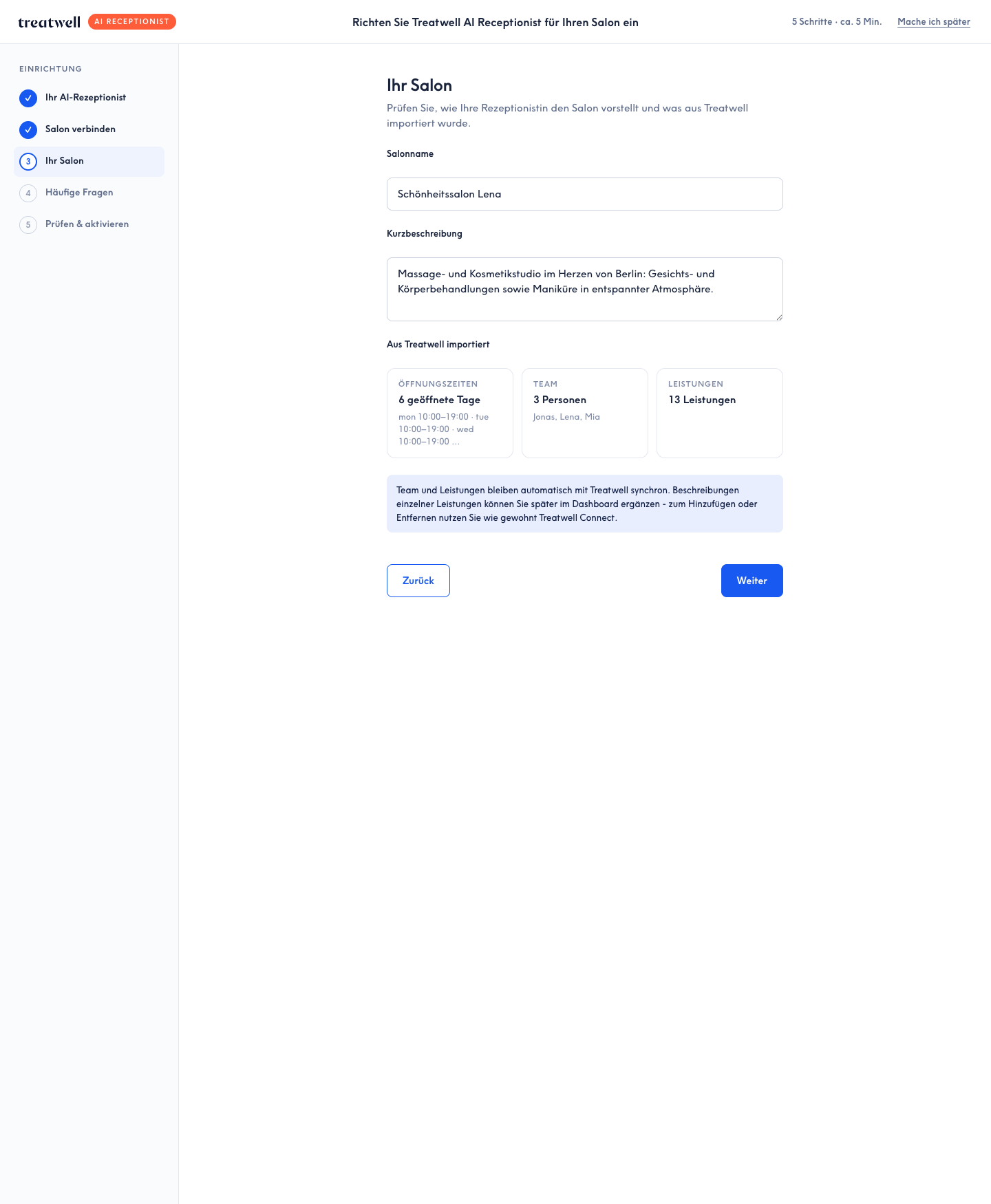
Name, Beschreibung und eine Übersicht der bereits importierten Öffnungszeiten, Teammitglieder und Dienstleistungen.
In diesem Schritt bestätigst du, wie die KI-Rezeptionistin deinen Salon gegenüber Anrufern beschreibt:
Den Namen des Salons, so wie er ausgesprochen werden soll.
Eine kurze Beschreibung, mit der die KI-Rezeptionistin deinen Salon vorstellen kann.
Eine Übersicht von Öffnungszeiten, Team und Dienstleistungen, bereits automatisch aus Treatwell importiert.
Häufige Fragen
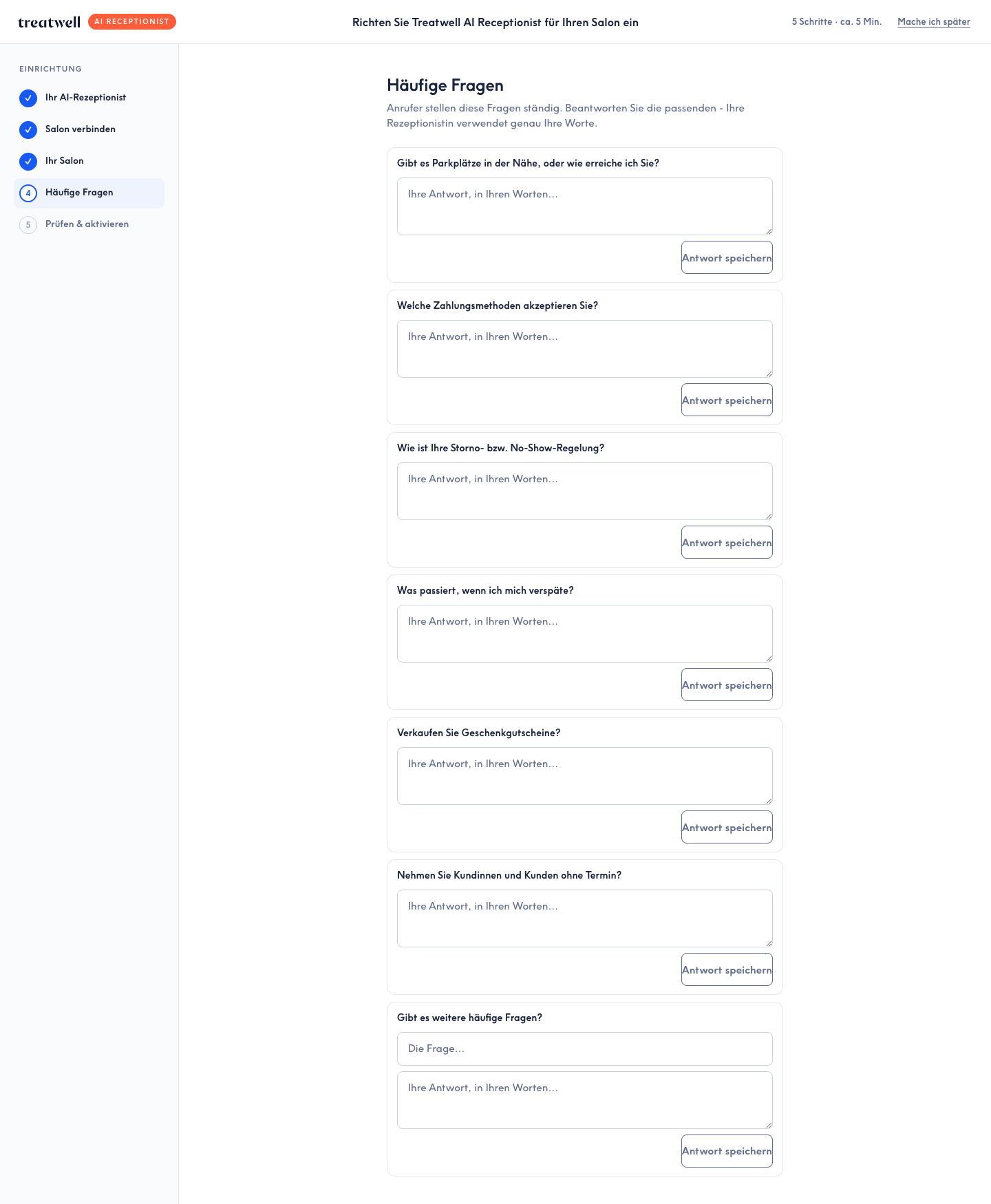
Wähle aus den vorgeschlagenen Fragen oder schreibe eigene.
Füge Antworten auf die Fragen hinzu, die deine Kunden am häufigsten stellen — zum Beispiel zu Parkplätzen, Haustieren oder Zahlungsmethoden.
Du kannst aus einigen vorgeschlagenen Fragen wählen.
Oder eine eigene Frage und Antwort hinzufügen, so wie du es möchtest.
Mach dir keine Sorgen, wenn dir jetzt nicht alle möglichen Fragen einfallen: Du kannst jederzeit weitere hinzufügen, auch später — mehr dazu im Artikel Wie füge ich neue Antworten für meine KI-Rezeptionistin hinzu?
Überprüfen und aktivieren
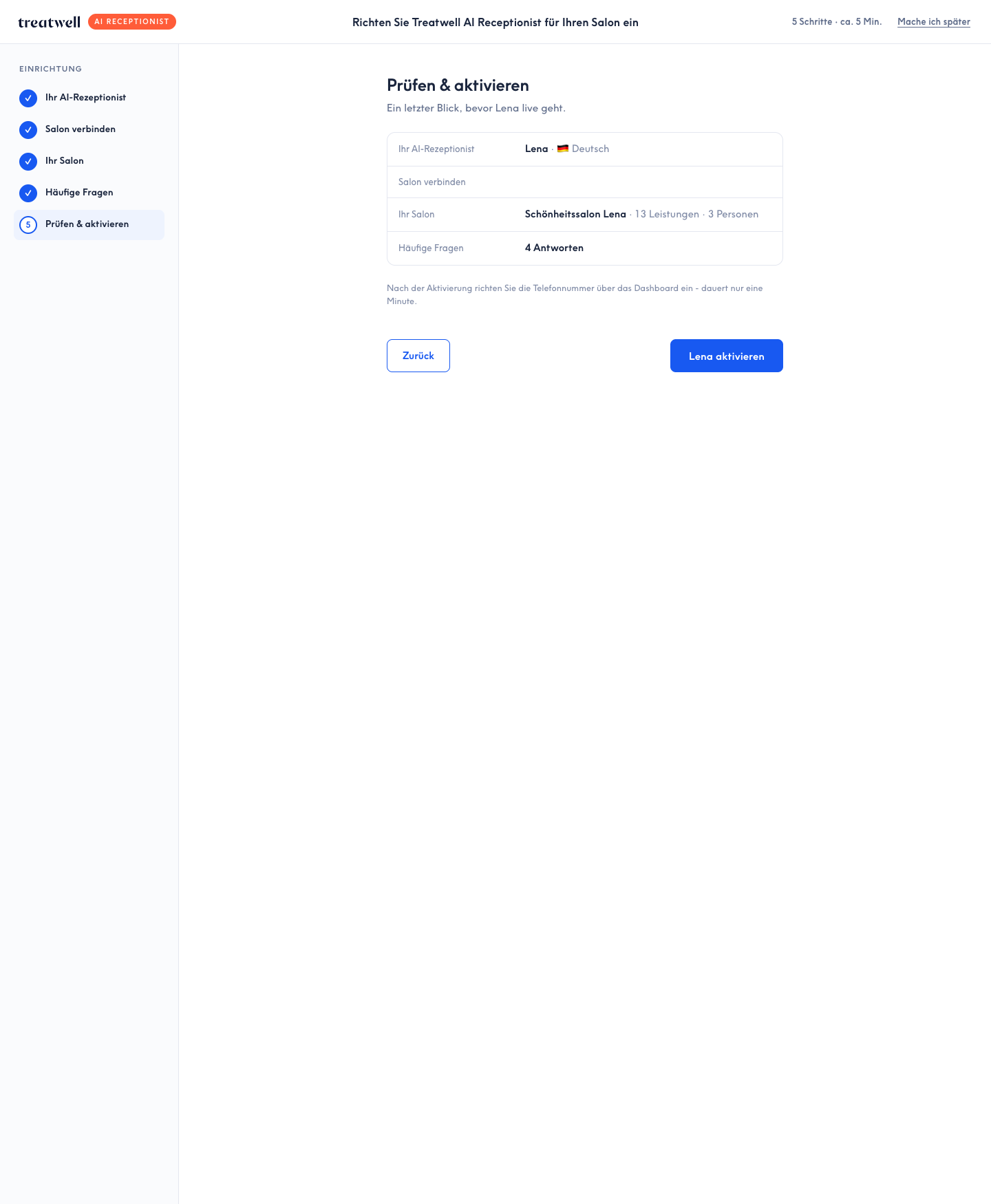
Der letzte Schritt: eine Übersicht von allem, bevor du sie aktivierst.
Der letzte Schritt zeigt eine Zusammenfassung von allem, was du eingerichtet hast. Prüfe, ob alles korrekt ist, und bestätige dann, um deine KI-Rezeptionistin zu aktivieren.
Alles bereit!
Nach der Einrichtung kannst du auf deine KI-Rezeptionistin zugreifen. Um Anrufe zu empfangen, musst du auch eine Telefonnummer aktivieren. Jetzt kannst du:
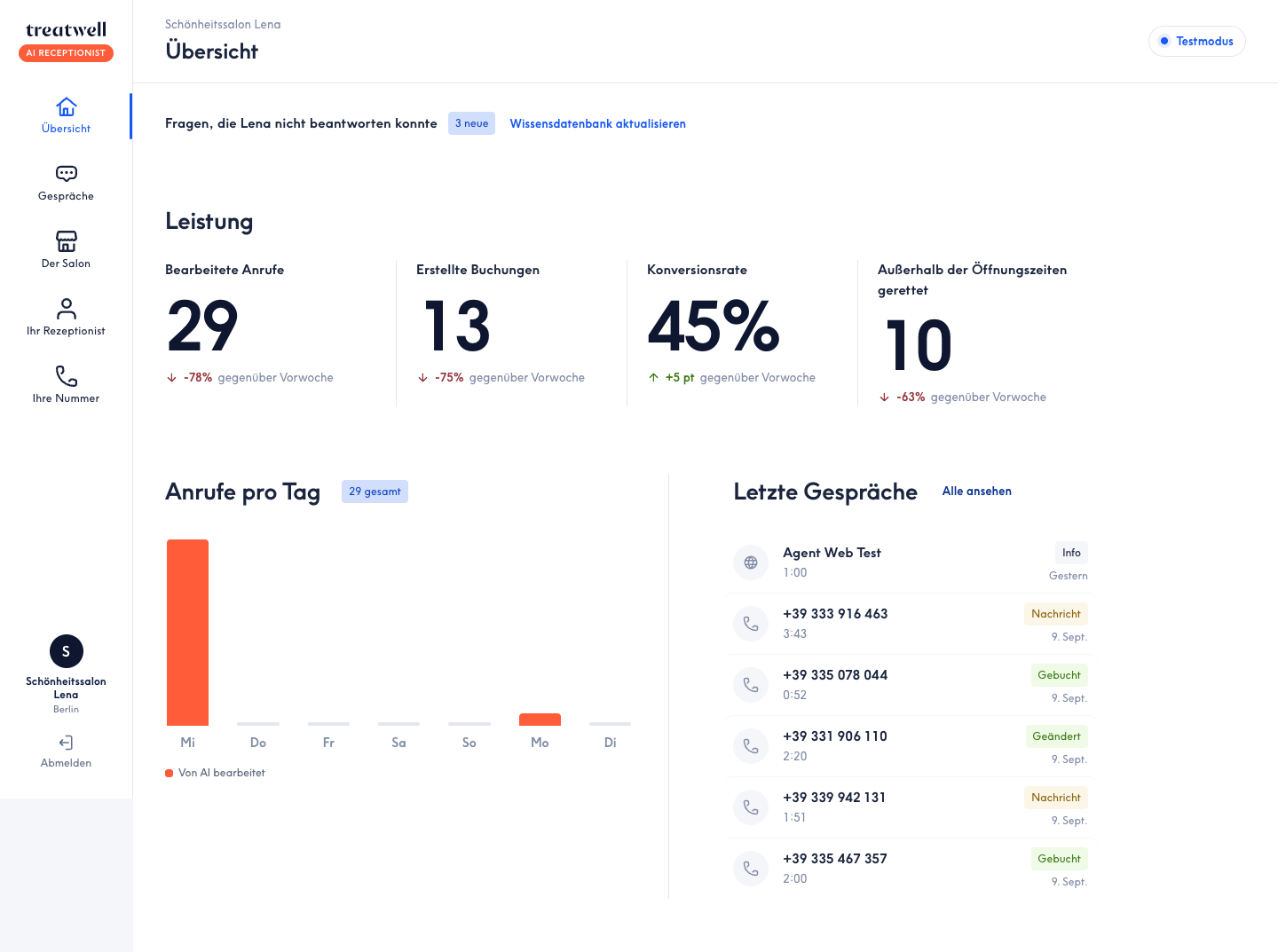
Deine Übersicht nach der Einrichtung.
Die Ergebnisse der Woche in der Übersicht einsehen
Jeden geführten Anruf unter Gespräche nachlesen
Alles jederzeit unter Ihr Rezeptionist anpassen
‼️Wichtig: Die KI-Rezeptionistin ist eingerichtet, aber damit sie wirklich ans Telefon geht, brauchst du eine aktive Nummer — folge dem nächsten Artikel: Wie bekomme ich eine Telefonnummer für meine KI-Rezeptionistin?
Wenn du Hilfe brauchst, wende dich an deinen Treatwell-Ansprechpartner.
War dieser Artikel hilfreich?