
Mit dem Treatwell POS-System können Sie Transaktionen einfach verwalten, Verkäufe nachverfolgen und Ihre Kasse im Blick behalten. Ein zentrales Element ist die POS-Quicklist – ein Schnellmenü, das Sie direkt aus der Kalenderansicht öffnen können.
Die Quicklist bietet Ihnen direkten Zugriff auf die meistgenutzten Funktionen: Produkte verkaufen, Gutscheine verkaufen, Ein- und Auszahlungen verbuchen oder den Geschäftstag abschließen.
Wo finde ich die POS-Quicklist?
Links oben in der Kalenderansicht sehen Sie ein kleines Kassensymbol mit der Bezeichnung 'Verkäufe'. Ein Klick öffnet die POS-Quicklist mit den wichtigsten Funktionen.
Wie verkaufe ich Produkte und Gutscheine über die Quicklist?
Nutzen Sie diese Funktion, wenn Kund:innen ohne Termin kommen, aber Produkte, Salon-Gutscheine oder Geschenkkarten kaufen möchten.
Der Ablauf ist fast derselbe wie beim Checkout eines Termins, nur ohne Services im Fenster.
Wie buche ich Ein- und Auszahlungen korrekt im POS?
Sobald Sie Geld in die Kasse legen oder herausnehmen, ohne dass es Teil eines Checkouts oder einer Rückerstattung ist, müssen Sie es erfassen.
Auszahlung: wenn Sie Geld entnehmen (z. B. für die Bank).
Einzahlung: wenn Sie Geld hinzufügen (z. B. Wechselgeld).
So geht’s:
Öffnen Sie die Quicklist POS über 'Verkäufe'.
Wählen Sie 'Einzahlung' oder 'Auszahlung'.
Geben Sie den Betrag ein und fügen Sie eine klare Notiz hinzu (z. B. 'Wechselgeld hinzugefügt' oder 'Bankeinzahlung').
⚠️ Wichtig: Diese Funktionen nicht für Checkouts oder Rückerstattungen nutzen.
Für steuerliche Vorgaben wenden Sie sich bitte an Ihren Steuerberater.
Was bedeutet es, einen Geschäftstag im POS zu öffnen und zu schließen?
Das POS-System arbeitet mit Geschäftstagen, die korrekt geöffnet und geschlossen werden müssen.
Öffnen: automatisch bei der ersten POS-Transaktion (Checkout, Rückerstattung, Einzahlung oder Auszahlung). Ohne Transaktion wird der Tag nicht geöffnet.
Schließen: Ihre Bestätigung, dass alles erledigt ist. Danach ist der Tag gesperrt.
⚠️ Stimmt der Bargeldbestand nicht mit dem erwarteten überein, erfasst POS die Differenz automatisch als Kassenkorrektur.
Wie schließe ich den Geschäftstag mit der Quicklist POS ab?
Jeder geöffnete Tag muss vor Feierabend geschlossen werden.
Stellen Sie sicher, dass alle heutigen Termine abgeschlossen sind (violett = erledigt, blau = offen).
Öffnen Sie die Quicklist POS und klicken Sie auf 'Tag schließen'.
Öffnen Sie die Kasse und zählen Sie das Bargeld.
Geben Sie den Betrag ein, der als Eröffnungssaldo für den nächsten Tag gelten soll.
Wenn Sie mit einem anderen Saldo starten möchten, buchen Sie zuerst eine Einzahlung oder Auszahlung.
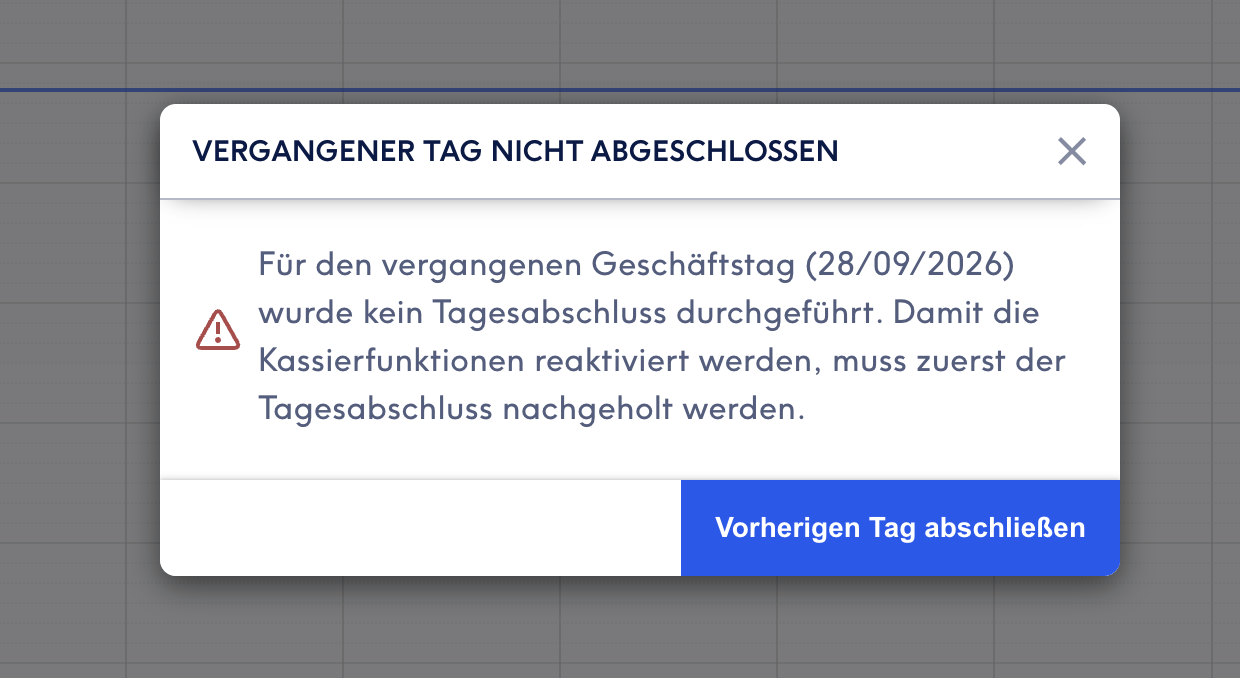
Um einen vorherigen Tag abzuschließen, navigieren Sie in Ihrem Kalender zurück zu diesem Datum, schließen Sie alle noch ausstehenden Kassiervorgänge ab und klicken Sie in der POS-Schnellliste auf „Tag abschließen“.
Am Ende erhalten Sie den Tagesabschlussbericht.
Wie kann ich den Transaktionsbericht einsehen?
Der Transaktionsbericht listet alle im POS erfassten Vorgänge.
Zugriff über 'Berichte' oder die Quicklist POS.
Mit den Pfeilen zwischen Tagen wechseln.
Zwischen einfacher oder detaillierter Ansicht wählen.
Sie sehen eine chronologische Übersicht aller Verkäufe, Rückerstattungen, Ein- und Auszahlungen.
War dieser Artikel hilfreich?